제미나이 워크플로우 공개 스티브의 뉴스레터
코딩? 디자인? 몰라도 됩니다.
구글 AI로 ‘진짜’ 홈페이지 만드는 법
2026/01/04 일요일
|
|
|
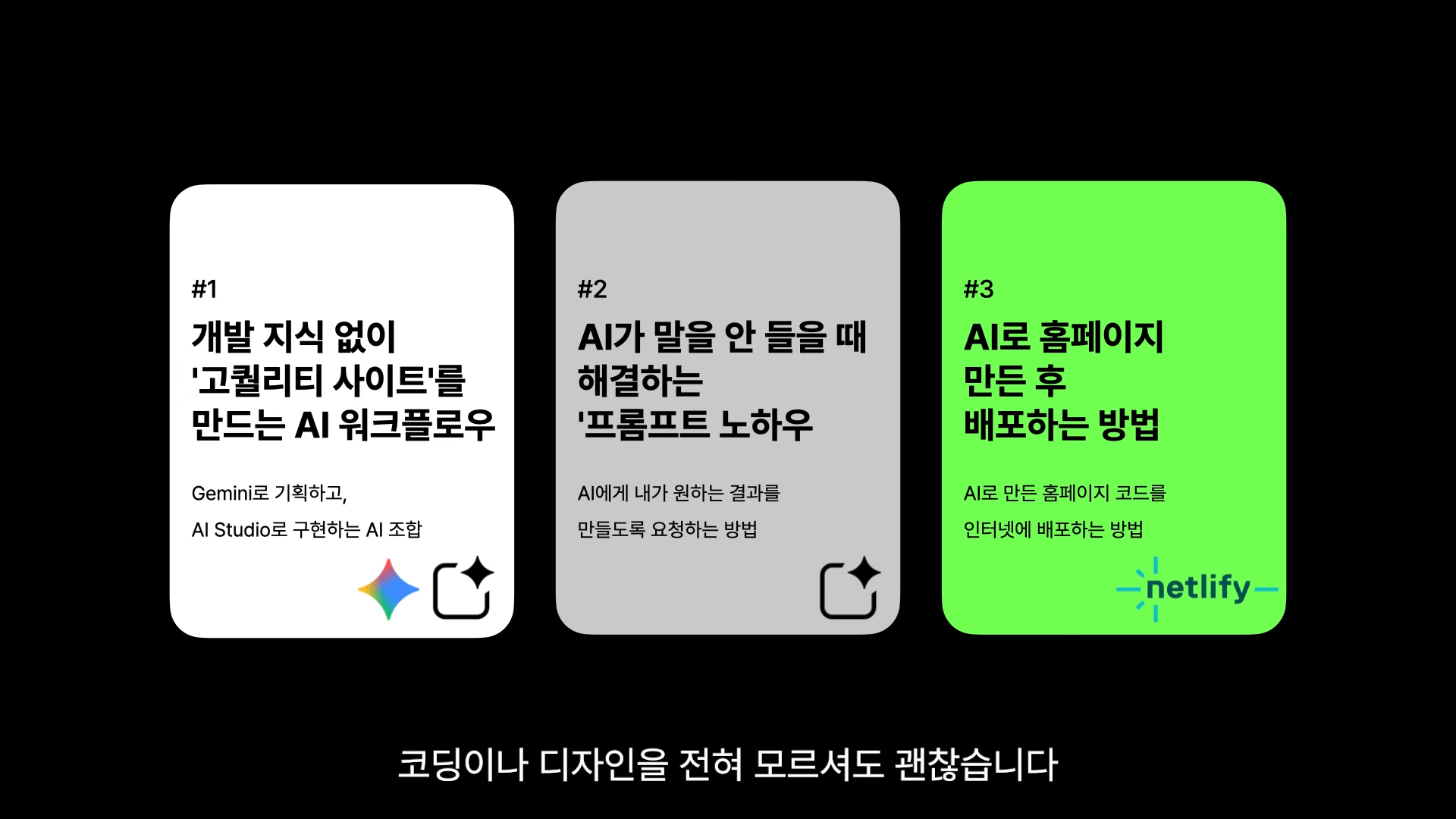
처음부터 끝까지 한 줄로 요약하면 이렇습니다. Gemini로 “설계도(기획+문구+구조)”를 만들고, Google AI Studio에서 “프로토타입(코드+디테일)”을 완성한 뒤, Netlify로 “무료 배포”까지 끝내는 워크플로우입니다. 요즘 업계에서 말하는 ‘바이브 코딩(vibe coding)’ 흐름이 정확히 이 방향으로 가고 있어요.
❶ 왜 이 방식이 ‘게임체인저’인지 알려드립니다
❷ Gemini로 뼈대 잡기
❸ AI Studio로 디테일 완성하기
❹ 홈페이지 배포 방법과 추가 팁
|
|
|
홈페이지 제작이 어려운 이유는 “툴이 어려워서”가 아니라, 대부분 빈 화면에서 무엇을 넣어야 할지(기획·구조·카피)가 결정되지 않아서입니다. |
|
|
이 방식의 핵심은 툴을 배우는 대신, AI에게 ‘설계도’부터 만들게 해서 빈 화면의 공포를 없애는 것이에요. 그리고 디자인 감각이 없어도, Framer 마켓플레이스 같은 ‘검증된 템플릿’을 레퍼런스로 삼아 스타일을 훔쳐오는 방식으로 퀄리티를 바로 끌어올립니다.
여기서 중요한 트렌드가 하나 더 있습니다. Google AI Studio는 Build mode(일명 vibe code)를 통해 “빠르게 만들고, 바로 테스트하고, 반복 개선”하는 흐름을 제품 레벨에서 지원합니다. 즉, 웹사이트 제작이 더 이상 ‘개발 프로젝트’가 아니라 ‘실험 가능한 마케팅 자산’이 되는 거죠. |
|
|
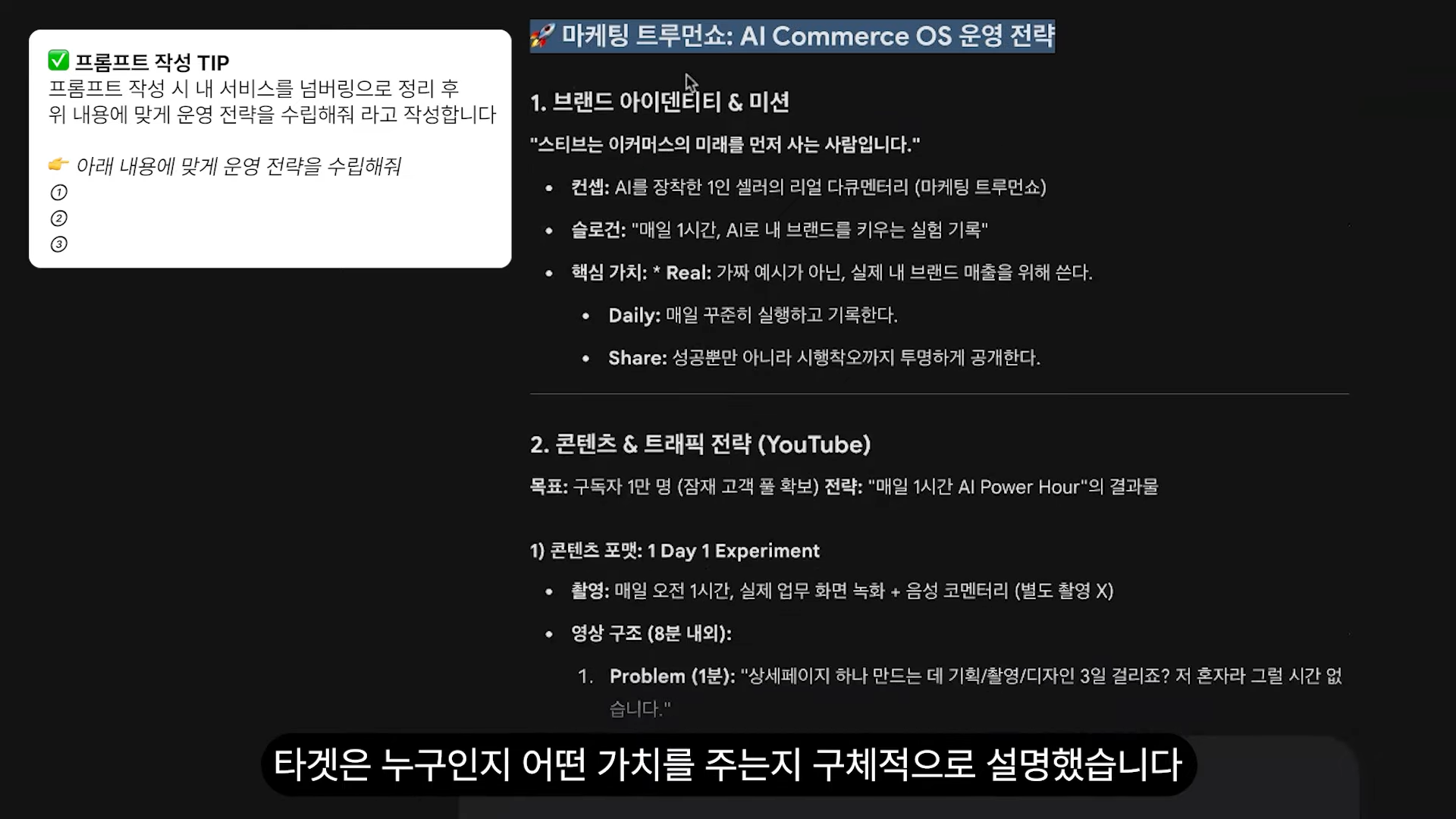
이 단계는 “코드”가 아니라 기획과 문구를 확정하는 단계입니다. Gemini에게 먼저 여러분의 서비스 정의를 던져요. 타겟(누구), 문제(무엇이 불편), 해결(무슨 가치), 증거(왜 믿어야 함), 행동(무엇을 하게 할지)만 잡아도 홈페이지의 80%는 끝납니다. |
|
|
그다음이 진짜 포인트입니다. 디자인 감각이 없어도 고퀄리티를 뽑는 가장 쉬운 방법은 ‘레퍼런스 스틸컷’을 주는 것이에요. Framer 템플릿 화면을 캡처해서 Gemini에게 주고, “이 스타일로, 방금 확정한 카피/섹션 구조를 반영해 랜딩페이지 코드를 만들어줘”라고 요청합니다. 그러면 “내 기획”과 “프로 디자이너의 스타일”이 결합된 1차 결과물이 나옵니다.
여기서 한 가지 원칙만 기억하면 시행착오가 확 줄어요. AI 문구를 그대로 쓰지 말고, 내 톤으로 반드시 편집해야 합니다. 예를 들어 “직원 뽑지 마세요” 같은 공격적인 문장은, “혼자서도 팀처럼 일하세요”처럼 고객이 듣기 편한 방향으로 바꿔줘야 설득이 됩니다. 이 작업이 끝나면, 다음 단계(AI Studio)에서 “코드로 구현”하기가 훨씬 쉬워집니다. |
|
|
❸ Step 2 AI Studio로 디테일 완성하기
|
|
|
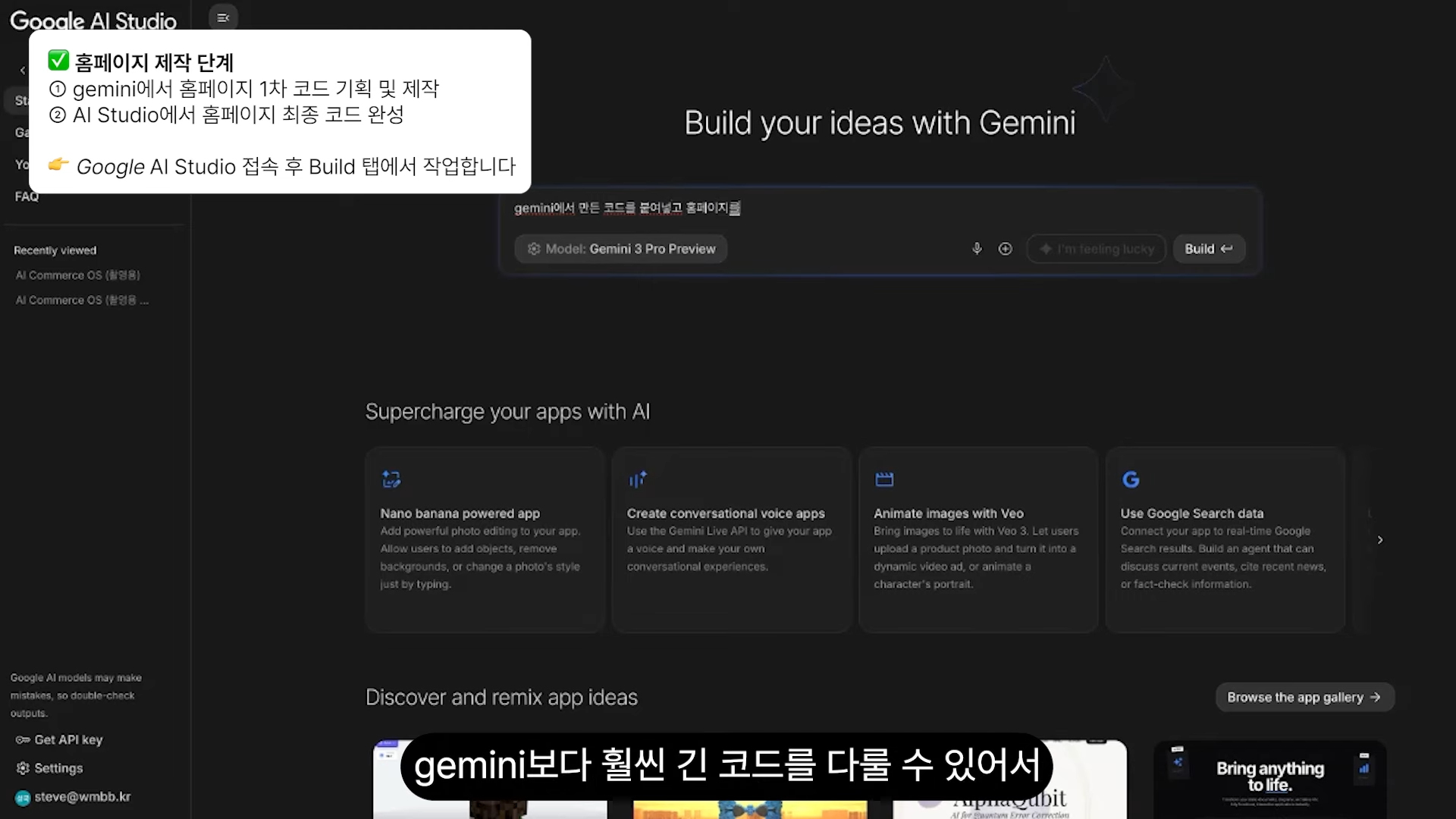
이제부터가 “작업실”입니다. Google AI Studio는 Gemini 기반으로 빠르게 만들고 수정하는 흐름을 강화하고 있고, Build mode로 “vibe coding”을 밀고 있어요. |
|
|
하지만 여기서 대부분 같은 벽을 만납니다. 중요한 건 코드를 잘 아는 게 아니라, AI가 헷갈리지 않게 요구사항을 ‘정확히’ 전달하는 능력입니다.
첫째, 모바일 줄바꿈이 깨지는 문제가 정말 자주 생깁니다. 이때 “가독성 좋게 해줘”는 거의 효과가 없어요. 가장 확실한 방법은, 여러분이 원하는 줄바꿈 형태를 직접 보여주고 고정시키는 것입니다. “모바일(320~420px)에서는 이 문장을 이 줄바꿈 형태로 강제해줘”처럼 조건과 결과를 동시에 제시하면, AI가 한글 줄바꿈 특성을 놓칠 확률이 확 내려갑니다.
둘째, 섹션을 추가하다 보면 디자인 톤이 뒤죽박죽이 됩니다. 해결책은 의외로 간단합니다. “지금부터 전체 디자인 규칙은 ① 버튼 모서리는 항상 라운드 ② 강조 텍스트는 그라데이션 ③ 섹션 간 여백은 동일”처럼 디자인 가이드라인을 선언해 주세요. AI는 ‘규칙’이 주어지면 통일성을 유지하는 쪽으로 훨씬 안정적으로 움직입니다.
셋째, 결과물이 너무 정적이라 심심한 문제가 생깁니다. 이럴 때는 기능을 늘리기보다 “움직임 한 가지”만 넣어도 체감이 확 달라져요. 예를 들어 파트너 로고를 롤링 배너로 바꾸거나, CTA 버튼에 마이크로 애니메이션을 주는 식입니다. 그리고 버튼 클릭이 실제 설문/뉴스레터/구매 링크로 이동하도록 연결하면, 홈페이지가 “예쁜 이미지”가 아니라 전환 장치가 됩니다.
넷째, AI는 텍스트를 잘 만들다 보니 글이 과해지는 경향이 있습니다. 이때는 “ChatGPT, Claude를 씁니다” 같은 문장을 줄이고, 해당 툴의 아이콘/로고를 활용해 시각화해 달라고 요청하는 게 더 세련됩니다. 텍스트를 줄이고 시각 신호를 늘리면, 방문자가 ‘읽기’가 아니라 ‘스캔’으로 이해할 수 있어 전환에도 유리해요. |
|
|
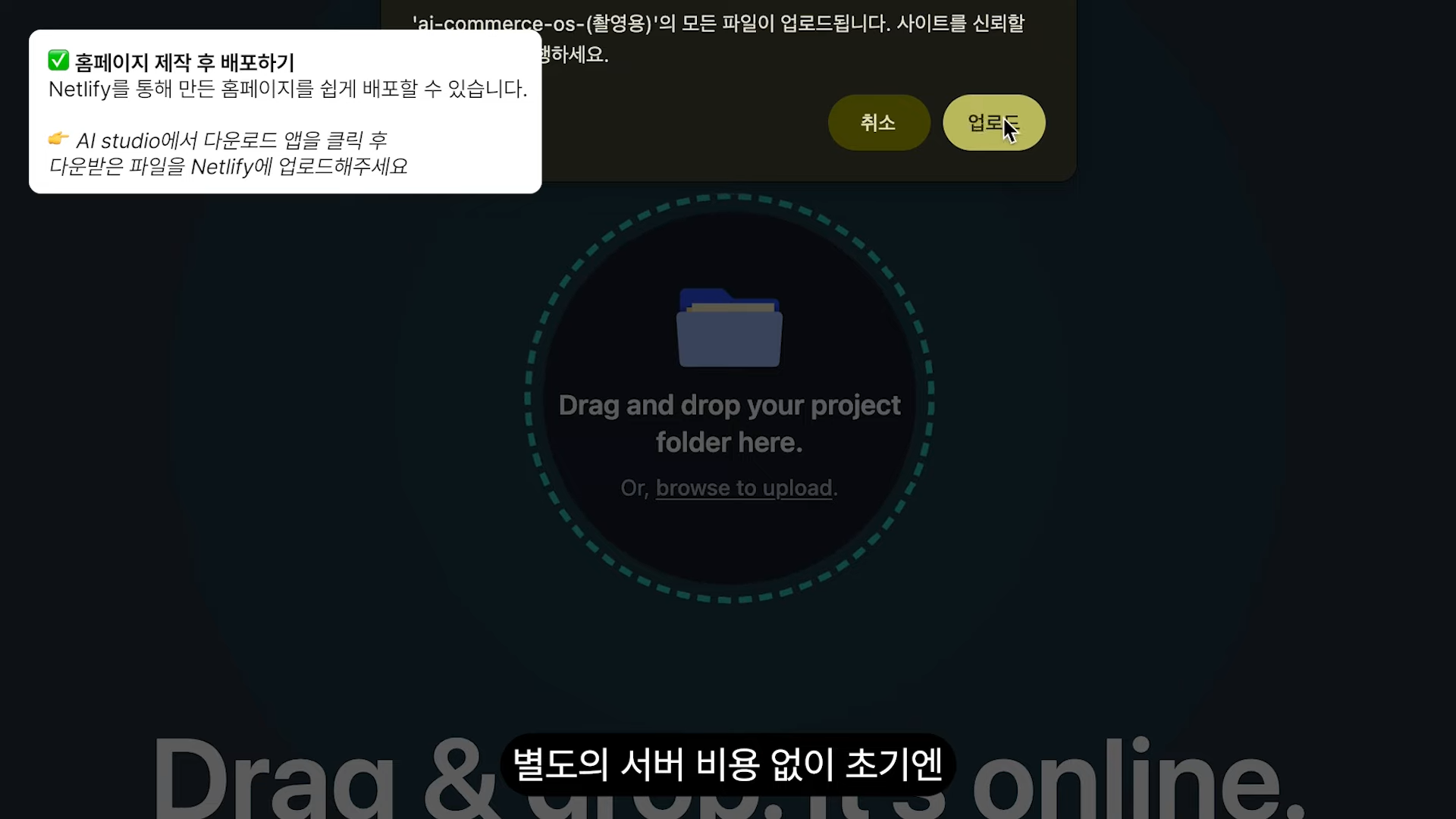
완성된 코드는 세상에 올려야 의미가 있습니다. Netlify는 “Free 플랜(무료·영구)”을 명확히 내세우고, 정적 사이트 배포 흐름도 널리 알려져 있어 초보자에게 진입장벽이 낮습니다. |
|
|
|
여러분이 만든 파일을 index.html 형태로 정리해 업로드하면, 일단 “접속 가능한 링크”가 만들어집니다. 이 단계까지 오면, 홈페이지는 더 이상 제작물이 아니라 테스트 가능한 마케팅 실험판이 됩니다.
그럼 Framer와 무엇이 다를까요? Framer는 템플릿이 많고 시작이 쉽지만, 디테일을 내 마음대로 하려면 결국 툴을 학습해야 합니다. 반면 AI 워크플로우는 “말로 수정 요청”이 핵심이라, 학습 시간을 기획·전환 설계로 돌릴 수 있는 장점이 있어요. 대신 요구사항이 모호하면 결과가 흔들리기 때문에, 프롬프트를 더 정교하게 쓰는 습관이 필요합니다.
마지막으로 쇼핑몰 제작에 대한 현실 조언을 드리면, “결제/회원/보안”이 걸린 쇼핑몰을 처음부터 직접 만드는 건 권하지 않습니다. 대신 하이브리드 전략이 가장 안전합니다. 카페24·아임웹 같은 솔루션으로 엔진을 쓰고, AI는 디자인과 랜딩페이지(전환 페이지) 파트너로 쓰는 방식이죠.
즉, AI가 강한 “표현·설득·레이아웃·실험”은 적극 활용하되, 심사·보안·결제 같은 “리스크”는 검증된 솔루션에 맡기는 게 효율적입니다. |
|
|
핵심 요약
-
Step 1에서 Gemini로 서비스 정의·카피·섹션 구조를 확정하고, Framer 템플릿 캡처로 디자인 레퍼런스를 합쳐 1차 결과물을 만듭니다
-
Step 2에서 AI Studio에서 모바일 줄바꿈·디자인 통일·동적 요소·텍스트 과다 같은 문제를 “정확한 지시”로 해결하며 퀄리티를 마감합니다.
-
마지막은 Netlify로 무료 배포하고, Framer와 비교해 장단점을 이해한 뒤, 쇼핑몰은 전문 엔진 + AI 디자인의 하이브리드로 접근합니다
|
|
|
이번 내용이 “글로만 보면 감이 안 온다”면,
영상이 훨씬 빠릅니다.
|
|
|
|